


Installer un template Showit, c’est réunir tes fondations (couleurs, textes, images, nom de domaine), créer ton compte, importer le template, structurer tes pages, appliquer ton identité visuelle, personnaliser le contenu, paramétrer tes call-to-action, connecter ton domaine, puis optimiser le SEO avant de publier. Compte une petite heure pour la partie technique, et quelques jours pour tout personnaliser à ton rythme. Les neuf étapes ci-dessous détaillent chaque action, dans l’ordre.
Tu as ton template sous les yeux et tu ne sais pas par quel bout commencer. Normal : entre la création du compte, l’import, les pages, le domaine et le SEO, il y a de quoi se perdre si personne ne te donne l’ordre des étapes. Voilà le processus complet, sans rien sauter.
Étape 1 : réunir tes fondations avant d’ouvrir Showit
Avant même de créer ton compte, rassemble ce dont tu auras besoin : ta palette de couleurs, tes typographies, tes photos, une ébauche de tes textes, ton nom de domaine (ou une idée de nom), et la liste des outils à connecter (formulaire newsletter, calendrier de prise de rendez-vous…). Tu avanceras deux fois plus vite si tout est déjà prêt plutôt que de chercher une photo en plein milieu de l’installation.
Si tu pars vraiment de zéro, mon kit de démarrage gratuit “les 7 étapes d’un site qui rapporte”, avec une checklist, t’aide à cadrer tout ça avant d’ouvrir Showit.
Étape 2 : créer ton compte Showit
Rends-toi sur showit.com et crée un compte : une adresse email suffit, pas besoin de carte bancaire. Tu as un essai gratuit de 14 jours pour tester l’interface. Si tu veux un mois offert en plus, passe par mon lien d’affiliation Showit.
Choisis ensuite ta formule : Basic si tu n’as pas de blog, Basic + Blog si tu veux un blog WordPress connecté (recommandé si le contenu fait partie de ta stratégie SEO).
Étape 3 : choisir et importer ton template
Depuis ton espace Showit, tu accèdes à l’interface de design où se trouvent tous tes sites. Tu peux partir d’un template gratuit proposé par Showit, ou importer le template que tu as acheté grâce au lien ou au code fourni dans ton email de confirmation. Une copie du template apparaît alors dans ta bibliothèque, prête à être personnalisée. L’original, lui, n’est jamais modifié.
Étape 4 : structurer tes pages et ta navigation
Ton template arrive avec un jeu de pages déjà créées. Supprime celles qui ne te servent pas, ajoute celles qu’il te manque. Une fois les pages en place, occupe-toi du menu principal, du menu mobile et du pied de page : ce sont des éléments communs à tout le site, donc une seule modification s’applique partout. Pense à vérifier les deux versions, desktop et mobile, elles ne se mettent pas à jour automatiquement l’une avec l’autre.
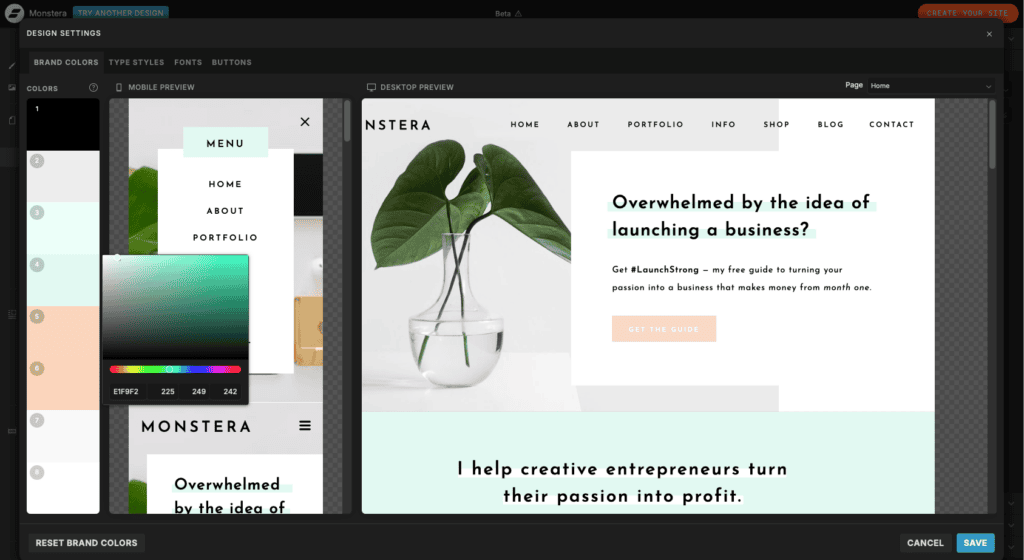
Étape 5 : appliquer ton identité visuelle
C’est ce qui va rendre ton template vraiment unique. Dans Showit, tu peux définir tes couleurs globales (appelées « styles ») et tes typographies en quelques clics, et les appliquer à l’ensemble du site en une seule manipulation. Tu évites ainsi de devoir changer la couleur d’un bouton vingt fois sur vingt pages différentes.
- Pour les couleurs : cherche les codes hex (par exemple #3D2B1F) de tes couleurs de marque et remplace-les dans les styles globaux.
- Pour les typographies : Showit supporte Google Fonts (gratuites) et les polices Adobe Fonts (avec un abonnement Adobe). Tu peux aussi uploader tes propres polices. Tu évites ainsi de devoir changer la couleur d’un bouton vingt fois sur vingt pages différentes.
Étape 6 : personnaliser le contenu de chaque page
Personnaliser les textes :
C’est la partie qui prend le plus de temps, et la plus importante. Dans l’éditeur Showit, tu cliques sur n’importe quel bloc de texte pour le modifier directement. Pas besoin de code, pas de tableau de bord séparé.
Les bonnes pratiques :
- Commence par le hero (la première section) : c’est ce que tes visiteurs voient en premier.
- Rédige des textes orientés vers ton client (ses problèmes, ses désirs) plutôt que vers toi.
- Garde la longueur approximative des textes originaux : les sections sont dimensionnées pour une certaine quantité de texte.
Remplacer les images :
Showit fonctionne avec des images que tu importes directement dans l’éditeur.
Quelques conseils pratiques :
- Utilise des images de qualité (minimum 1200px de large pour les sections pleine largeur).
- Compresse tes images avant l’import pour ne pas ralentir le site (outils gratuits : TinyPNG, Squoosh).
- Respecte le format des images originales du template : une image portrait dans un emplacement paysage sera rognée.
Si tu n’as pas encore de photos professionnelles, des banques d’images gratuites comme Unsplash ou Pexels peuvent faire l’affaire temporairement.
Étape 7 : paramétrer tes CTA et tes intégrations
Chaque bouton, image ou bloc de texte peut déclencher une action au clic : aller vers une page, ouvrir un lien externe, ou dérouler un élément (un menu mobile, par exemple). C’est là que tu configures tes vrais appels à l’action : réserver un appel, télécharger un guide, envoyer un message.
Showit permet aussi d’intégrer des outils extérieurs directement sur tes pages, via un bloc de code à coller : un formulaire d’inscription à ta newsletter, ton calendrier de prise de rendez-vous, une vidéo. Pratique pour éviter de multiplier les plateformes.
Étape 8 : connecter ton nom de domaine (et ton blog si tu as cette option)
Achète ton nom de domaine chez un registrar (Ionos, OVH, Namecheap, Gandi…) si tu n’en as pas déjà un, compte environ 15 €/an pour un .fr ou .com. La connexion se fait dans les paramètres de ton site Showit : configuration guidée, environ 15 minutes, et jusqu’à 48h pour que la propagation DNS soit terminée partout.
Si tu as une formule avec blog, c’est à cette étape que tu demandes la création ou la migration de ton blog WordPress : l’équipe Showit s’en charge et revient vers toi une fois que c’est prêt.
Étape 9 : optimiser le SEO, vérifier le mobile, et publier
Pour chaque page, remplis les champs SEO dans les paramètres : un title sous 60 caractères avec ton mot-clé principal, une meta description sous 155 caractères qui donne envie de cliquer, et un texte alternatif sur chacune de tes images. Vérifie aussi qu’un seul texte porte le titre H1 par page, et que le reste suit une hiérarchie logique (H2, H3…) : c’est ce que Google lit en premier.
Showit a deux éditeurs distincts : desktop et mobile. Ce que tu modifies sur desktop n’est pas automatiquement répercuté sur mobile, et vice versa.
Avant de publier, passe systématiquement en vue mobile et vérifie :
- Que l’espacement entre les sections reste cohérent.
- Que tous les textes sont lisibles.
- Que les images ne sont pas coupées au mauvais endroit.
- Que les boutons CTA sont accessibles sans avoir à zoomer.
Teste aussi tous tes liens et tes formulaires. Une fois que tout fonctionne, clique sur Publish : ton site est en ligne !
Et après avoir installé ton template Showit ?
Ton site est en ligne, mais ce n’est pas la fin. Un bon site évolue avec ton activité. D’ailleurs, c’est exactement ce pour quoi le Jardin Digital existe : chaque mois, une nouvelle section Showit prête à installer, des guides SEO, et de quoi faire évoluer ton site en autonomie.
Tu viens d’acheter un template L’Herbier Graphique ? Le guide de prise en main inclus dans ton achat reprend toutes ces étapes avec des captures. Une question en cours de route ? Tu peux aussi me contacter directement.
À lire aussi : Une fois ton template installé, l’étape suivante est de le rendre visible sur Google : Référencement site Showit : tout ce qu’il faut savoir pour apparaître sur Google.

Qui je suis : Céline, fondatrice de L’Herbier Graphique, 15 ans en merchandising et image de marque (Galeries Lafayette, Inditex, The Conran Shop), aujourd’hui webdesigner Showit et créatrice d’identités visuelles pour entrepreneur·es indépendant·es.
Ce que je fais, et pour qui : je crée des sites et des identités visuelles qui donnent envie de cliquer sur “contact”, pour les créatifs, artisans, thérapeutes, coachs et indépendant·es qui veulent un site à la hauteur de leur expertise et qui leur ramène des clients pour pouvoir vivre de leur activité sereinement.
Mes offres :
🌿 Un site sur mesure, stratégie, design et mise en ligne, de A à Z. À partir de 1380€ TTC le one page.
🌿 Un template à personnaliser, 6 univers, 100% no-code, disponible tout de suite. Site one page à partir de 297€ TTC.
🌿 Une offre SEO, VIP Day ou coaching 4 semaines pour être enfin visible sur Google. À partir de 750€ TTC.
📩 Tu veux ce genre de conseils régulièrement ? Inscris-toi à la newsletter en bas de page !
📌 Enregistre cet article pour y revenir plus tard !


